

Java课程大作业安装配置MySQL数据库教程
安装MySQL
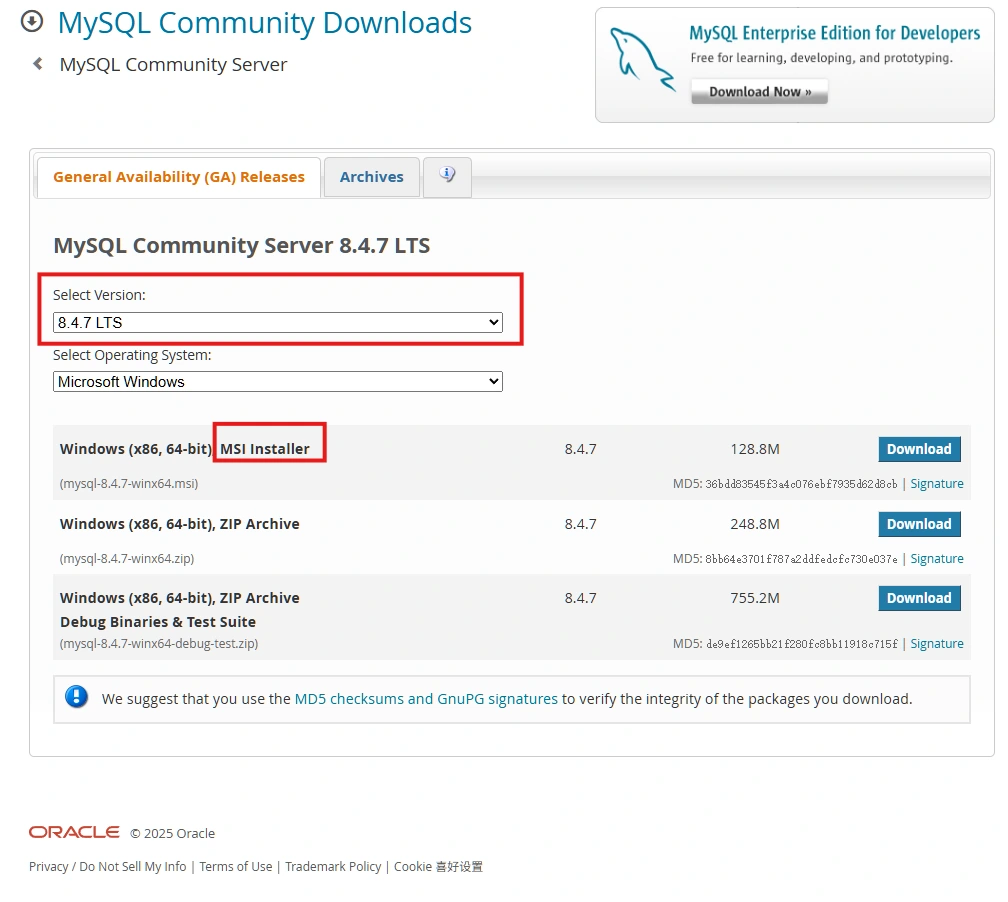
打开MySQL开发社区下载官网 https://dev.mysql.com/downloads/mysql/
选择 8.x.x LTS 版,下载MSI安装程序。
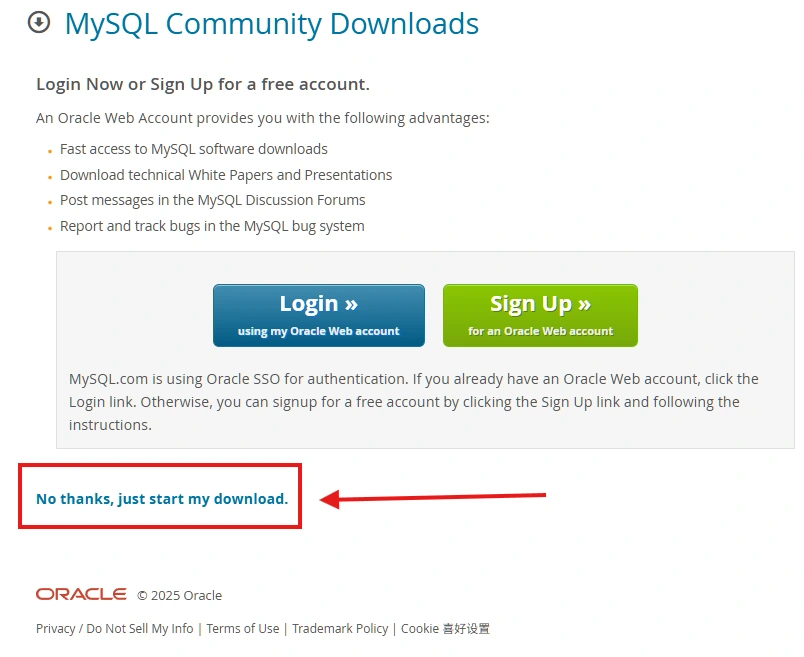
选择不注册账号直接下载
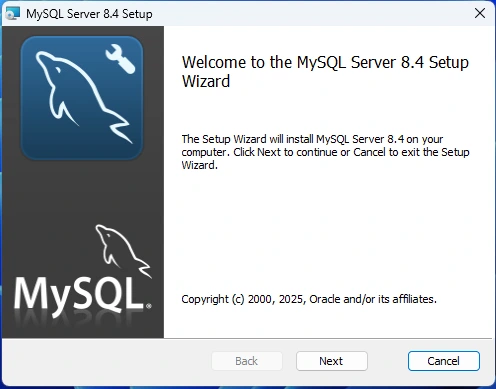
运行安装程序
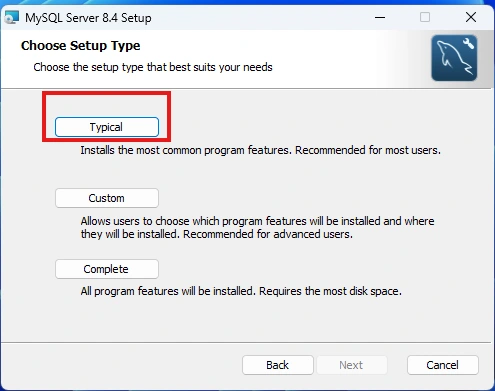
同意用户协议后选择 Typical 安装,点击install安装
等待安装完成选择结束
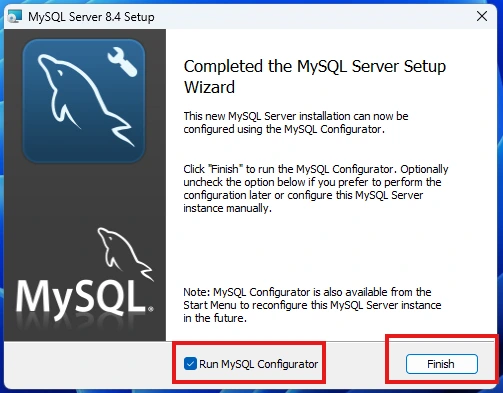
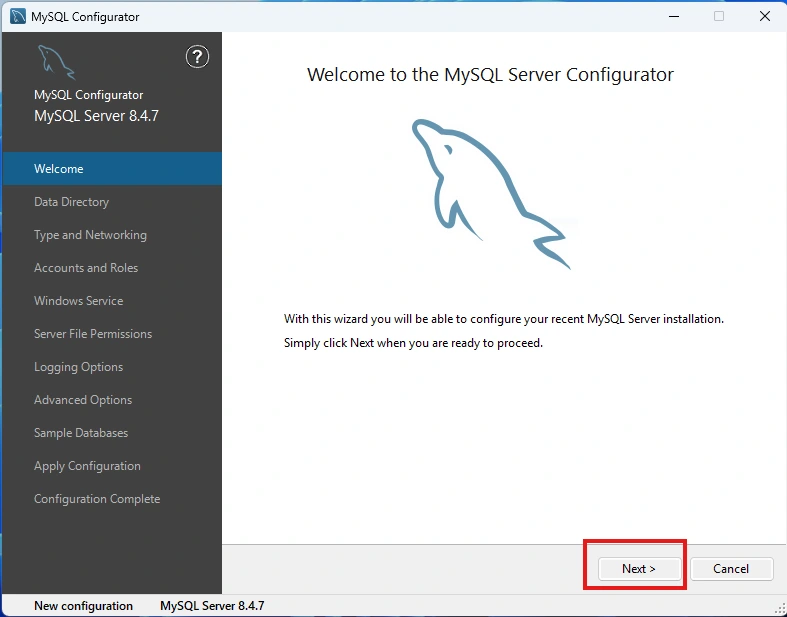
上一步结束时勾选了运行MySQL配置器,会打开下方的配置界面,点击 Next
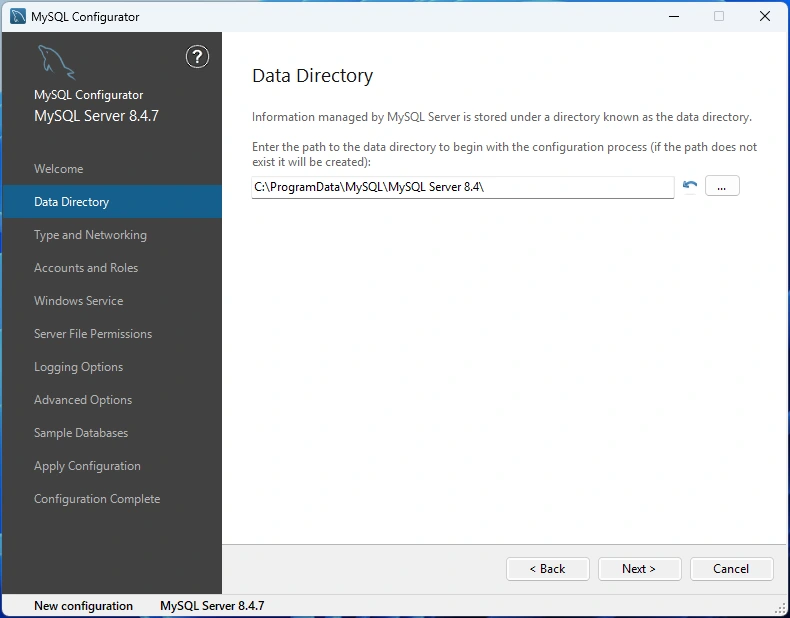
选择数据库数据存储位置,没特殊需求保持不动即可,点击 Next
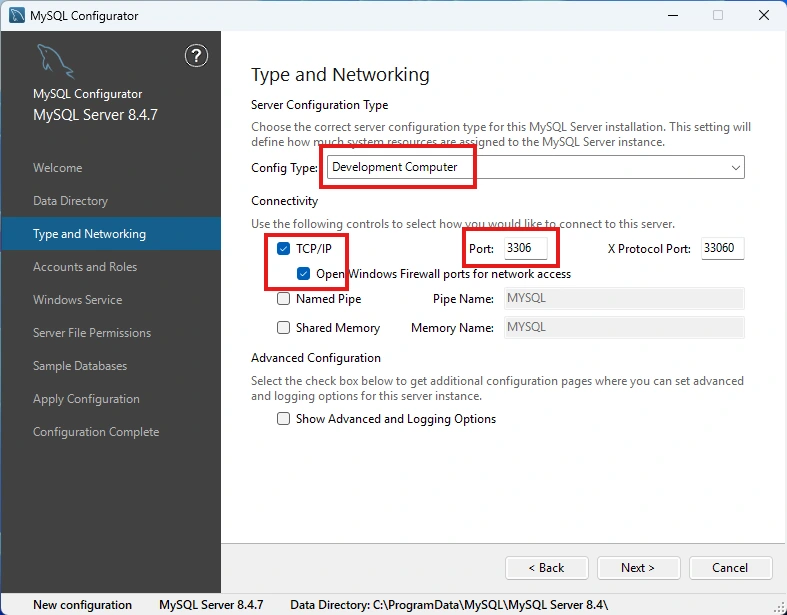
保持按找图片中的配置,点击 next
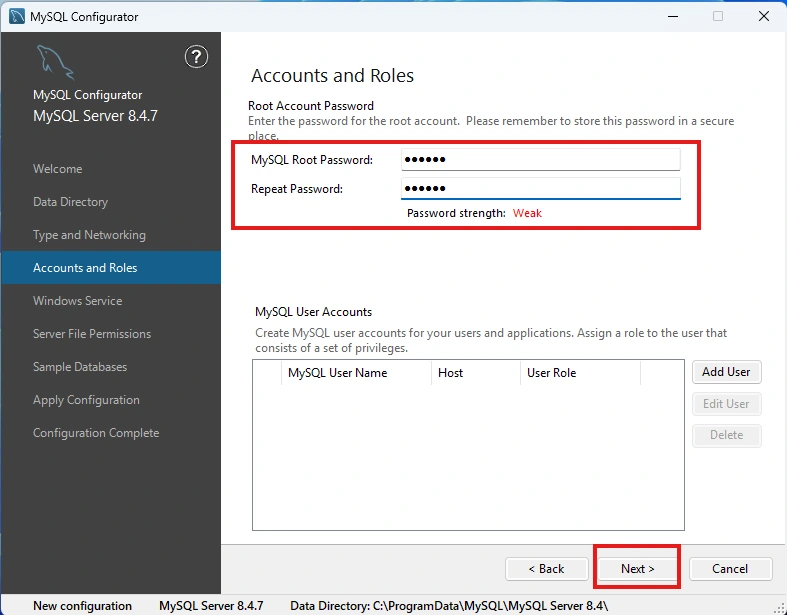
重复输入两次设置密码,这个密码非常重要,一定设置一个记得住的
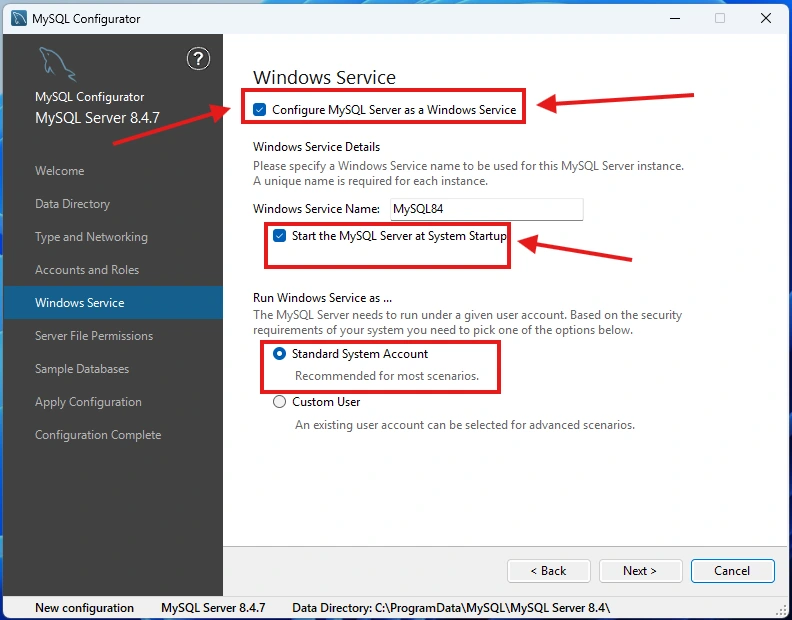
勾选配置为Windows服务,开机自启动
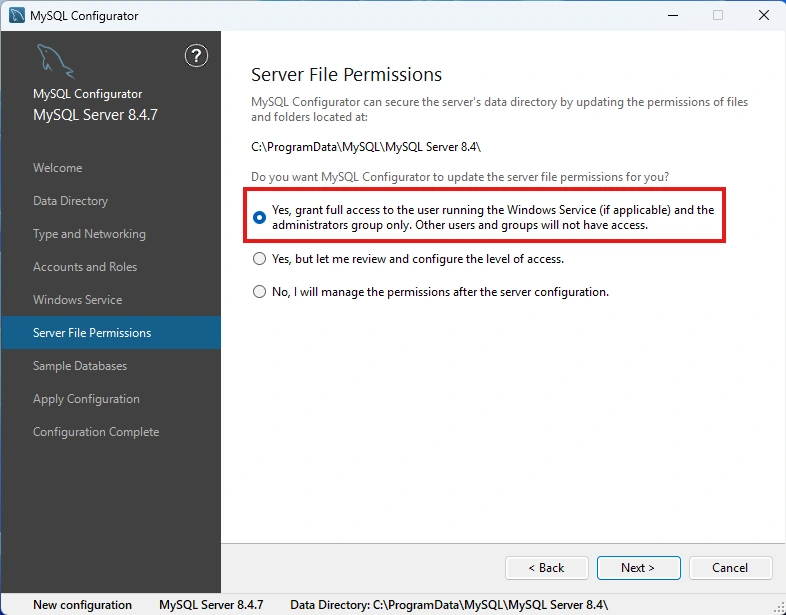
文件权限保持默认即可
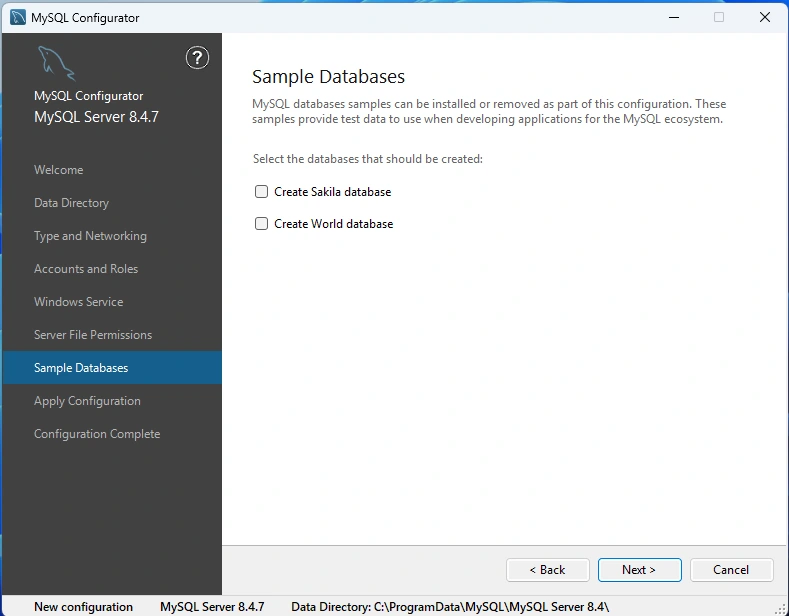
这两个是示例数据库,可以不勾选,点击next
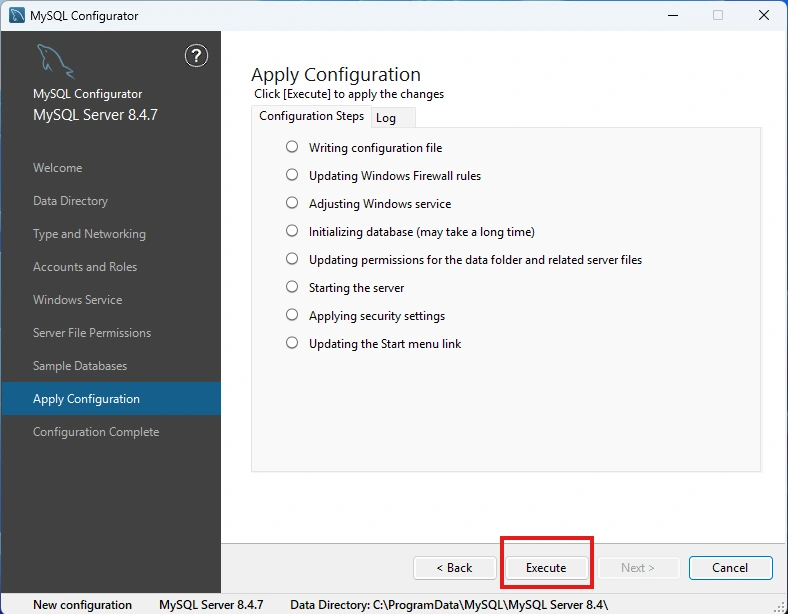
点击 Execute 来执行安装程序
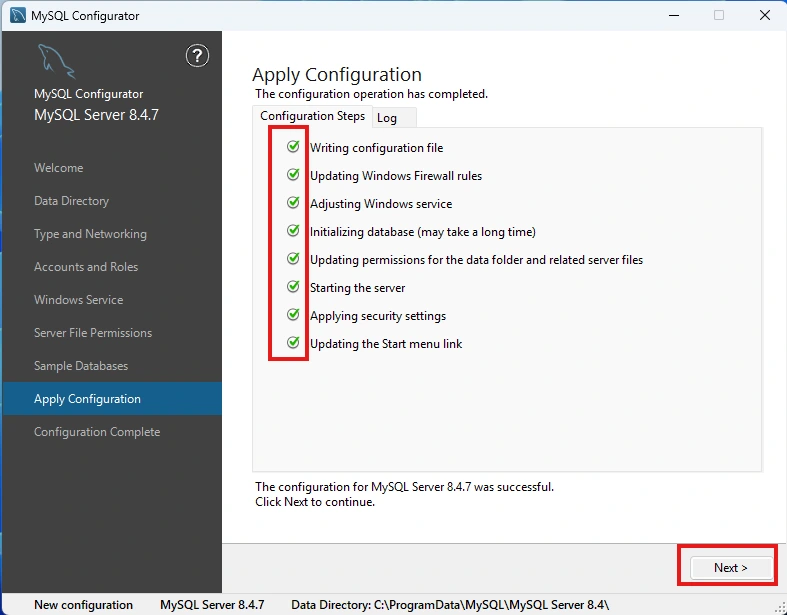
等待都变绿,点击下一步
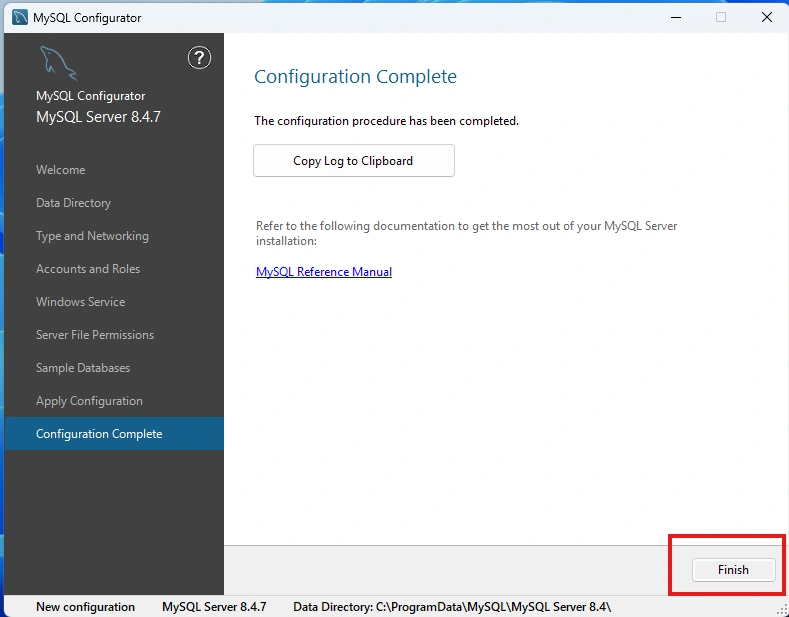
点击结束完成安装
配置MySQL的环境变量
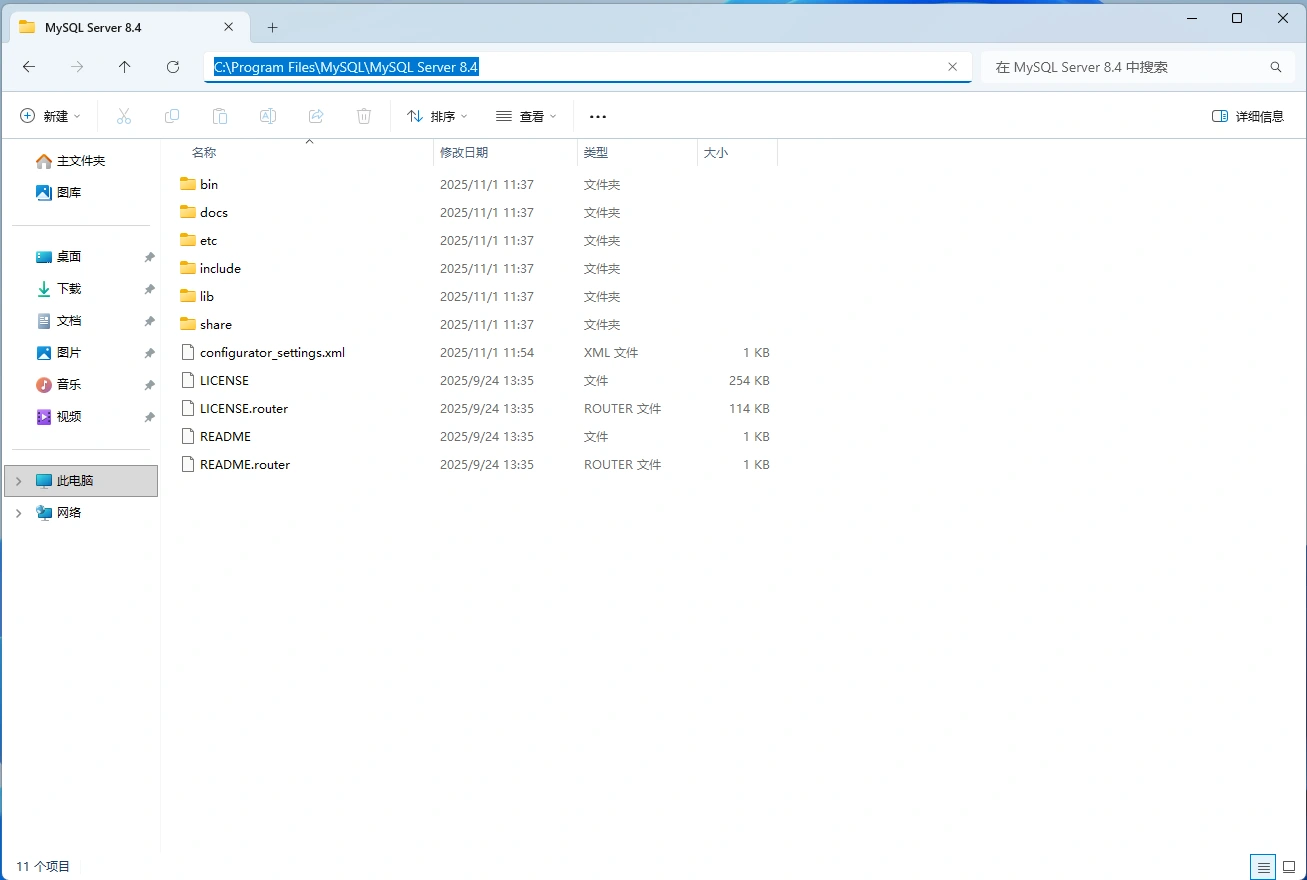
打开并确定你的MySQL安装目录,复制路径
如果你没修改过,默认是C:\Program Files\MySQL\MySQL Server 8.4
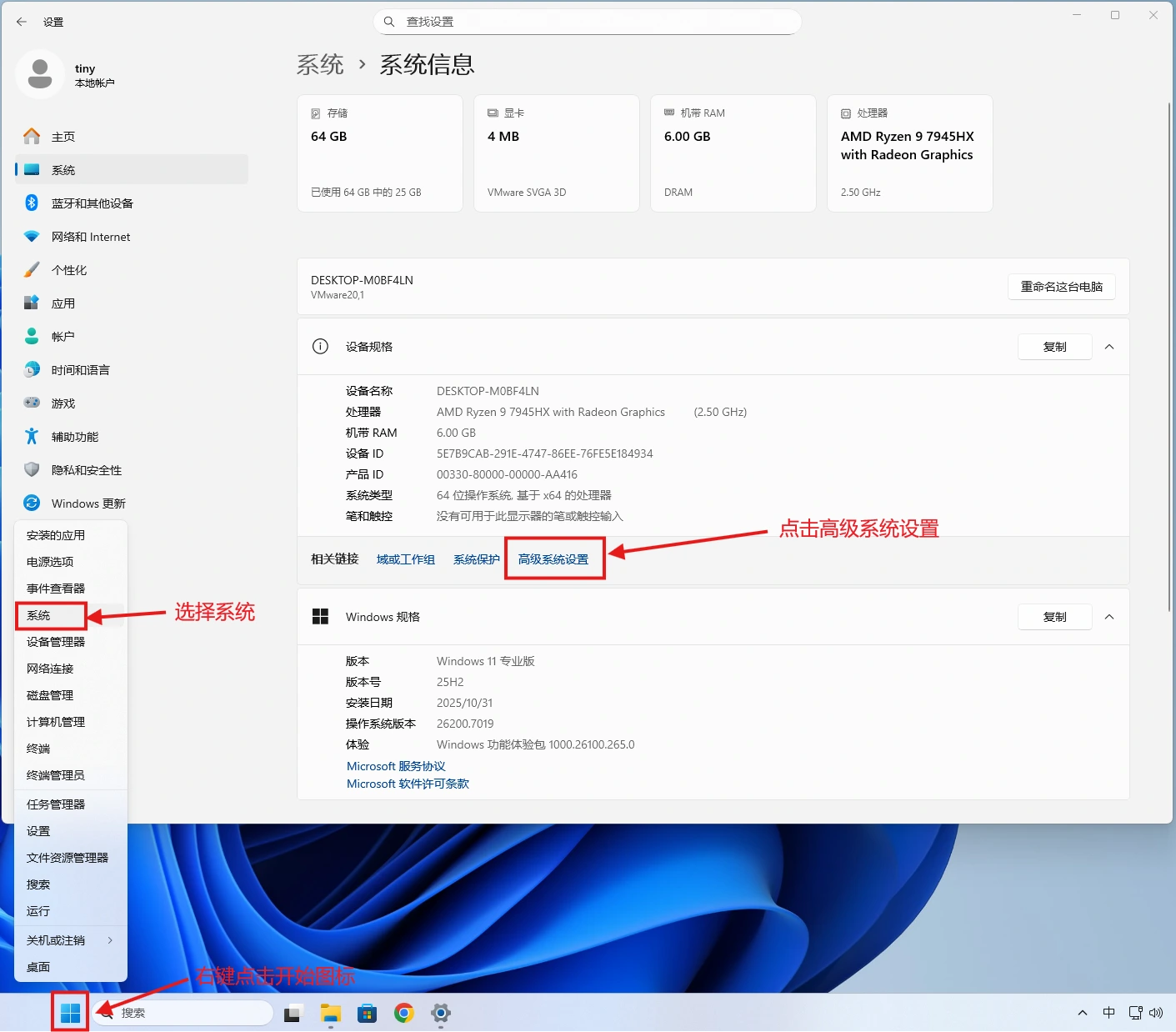
右键点击 Windows徽标,点击系统,选择 高级系统设置
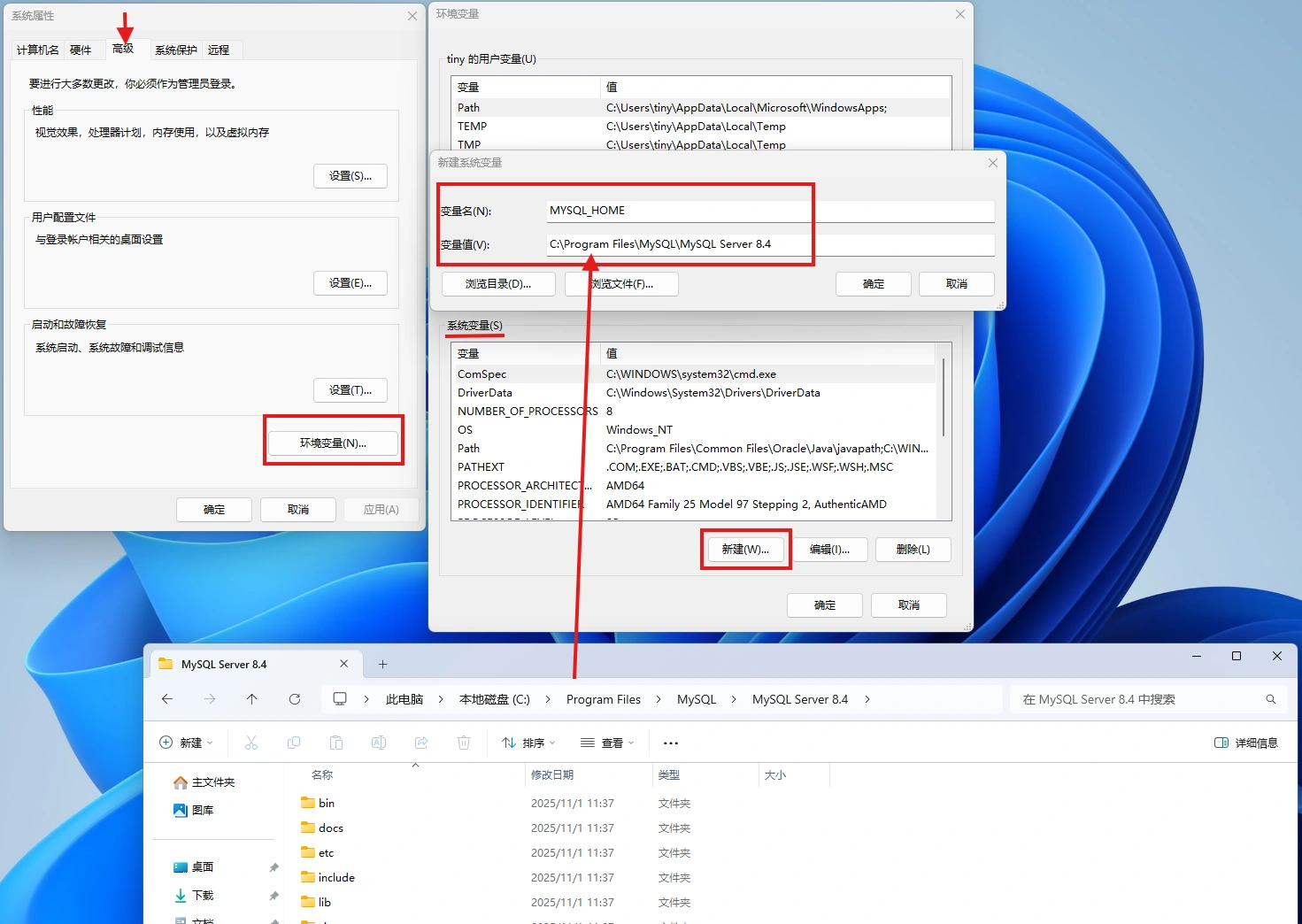
在打开的系统属性里选择环境变量,在系统变量下方选择新建,变量名为 MYSQL_HOME 变量值为刚才复制的安装路径(默认 C:\Program Files\MySQL\MySQL Server 8.4 ),点击确定保存
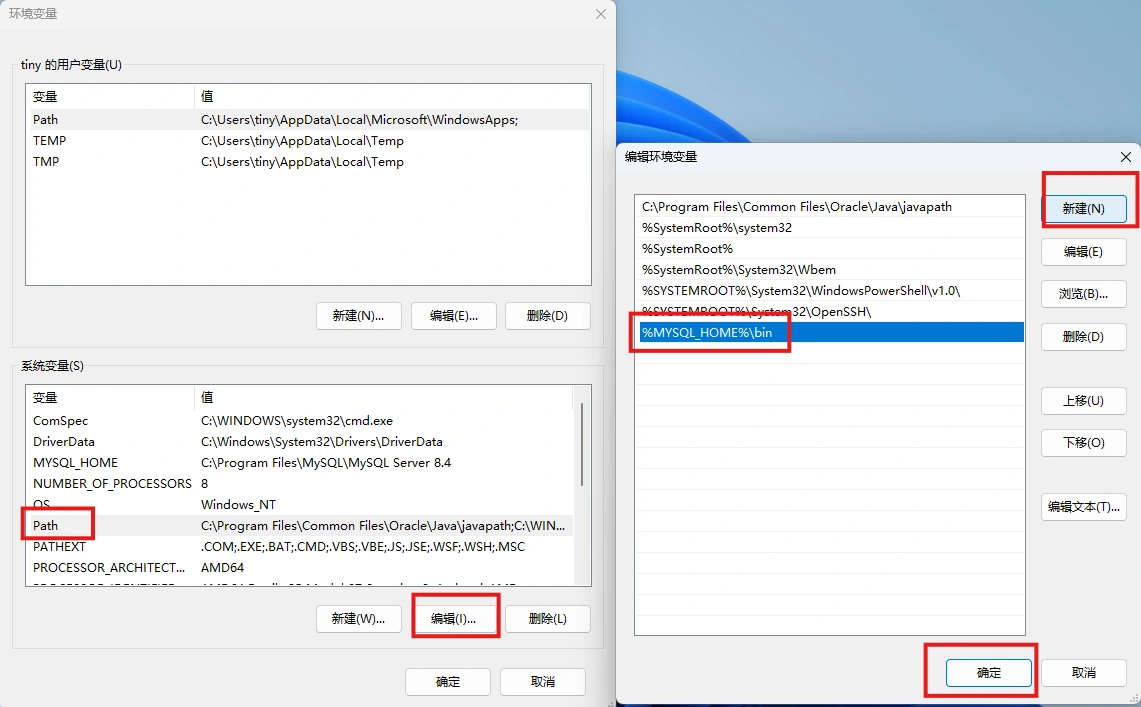
选择 Path 点击编辑,选择新建,输入 %MYSQL_HOME%\bin ,点击确定,所有窗口都点击确定来关闭
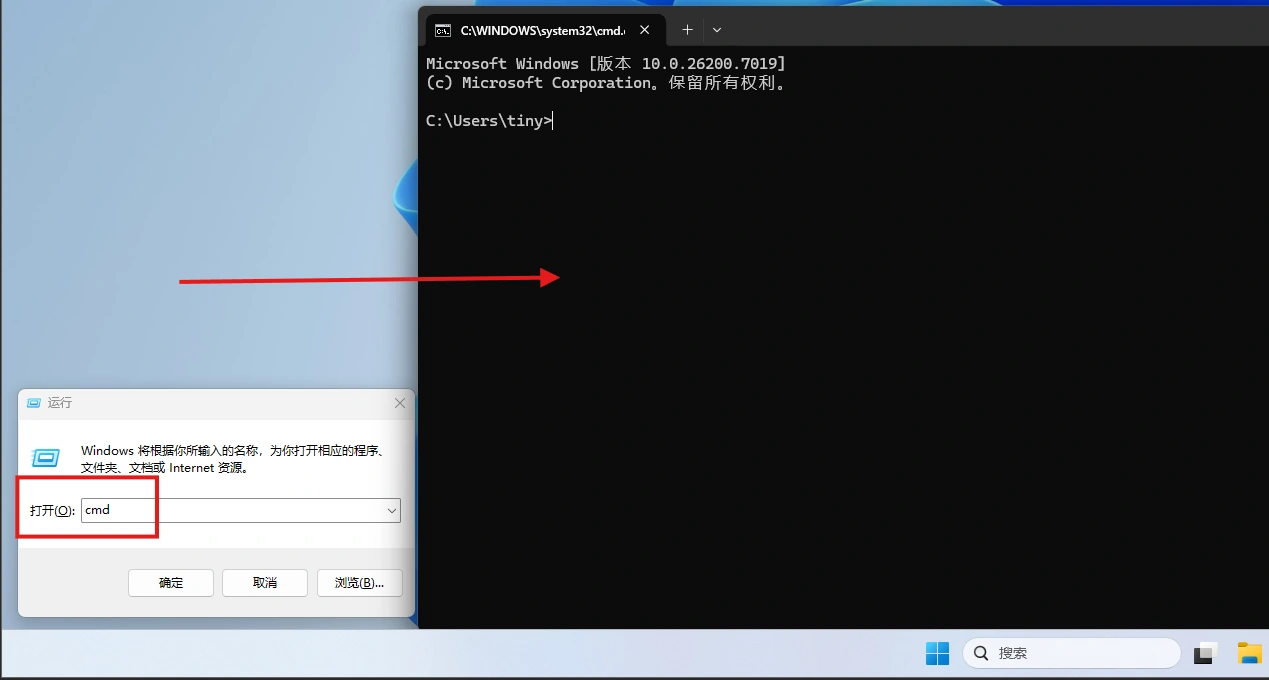
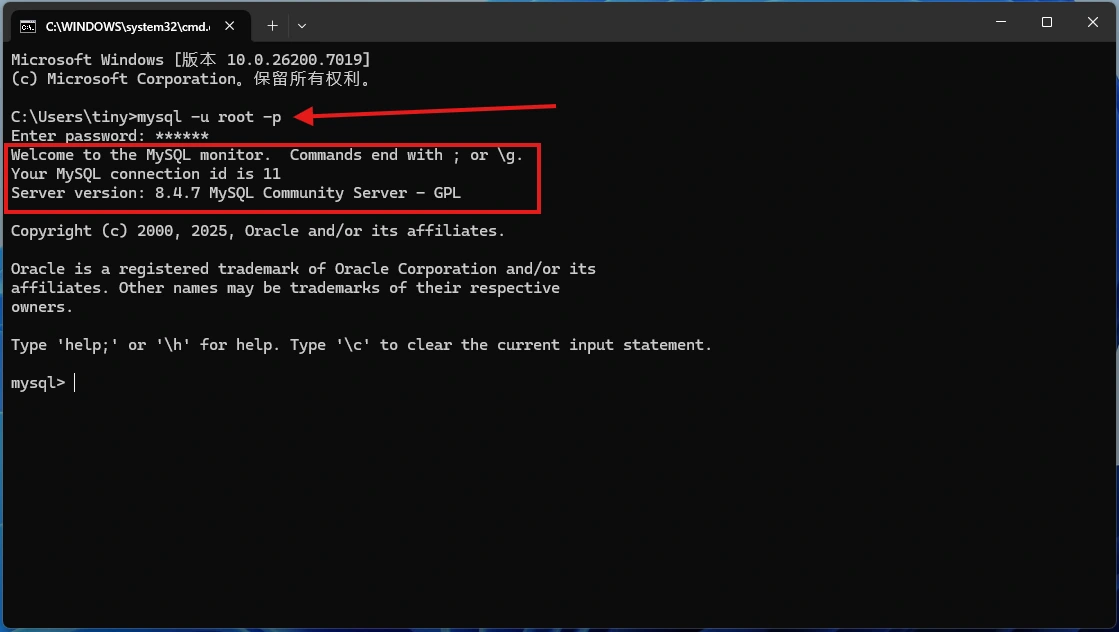
按键盘 Win+R 输入 cmd ,回车打开命令提示符
在命令提示行中输入
mysql -u root -p回车,然后输入密码(安装时设置的root密码)回车,如果成功显示如下界面则表示安装成功
数据库管理工具DBeaver安装(可选)
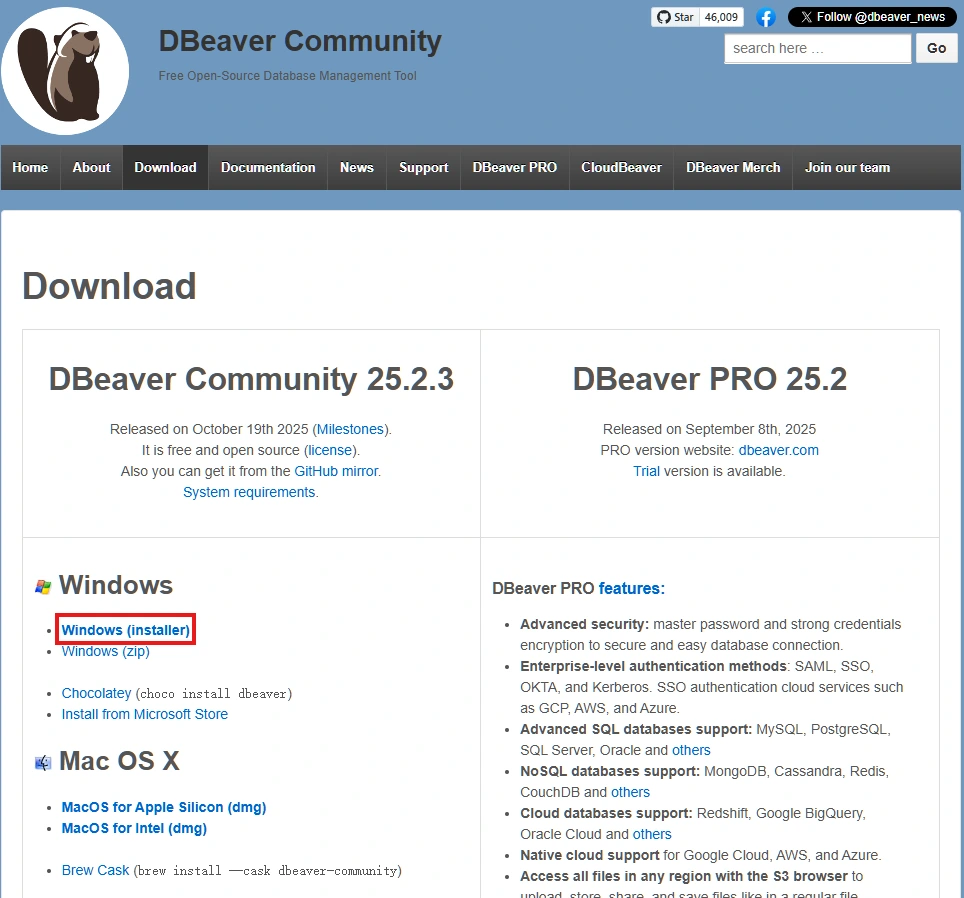
打开 DBeaver Community 下载页面 https://dbeaver.io/download/
下载Windows版安装器,如果无法下载可以直接从我的网盘下载 https://cloud.lehinet.com/s/BQ8I6
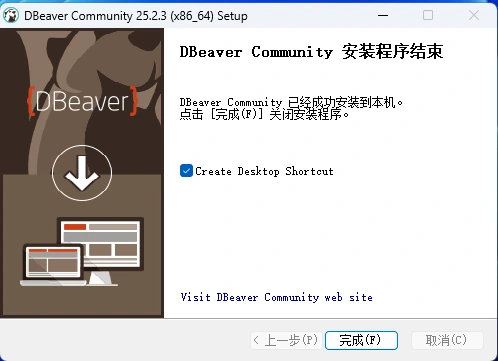
运行安装程序,全部默认安装即可
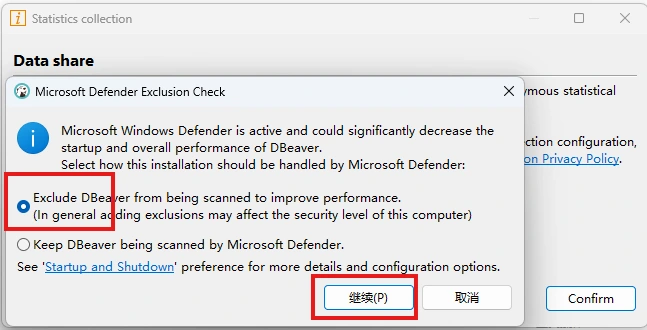
选择排除扫描来提高性能
不创建示例数据库

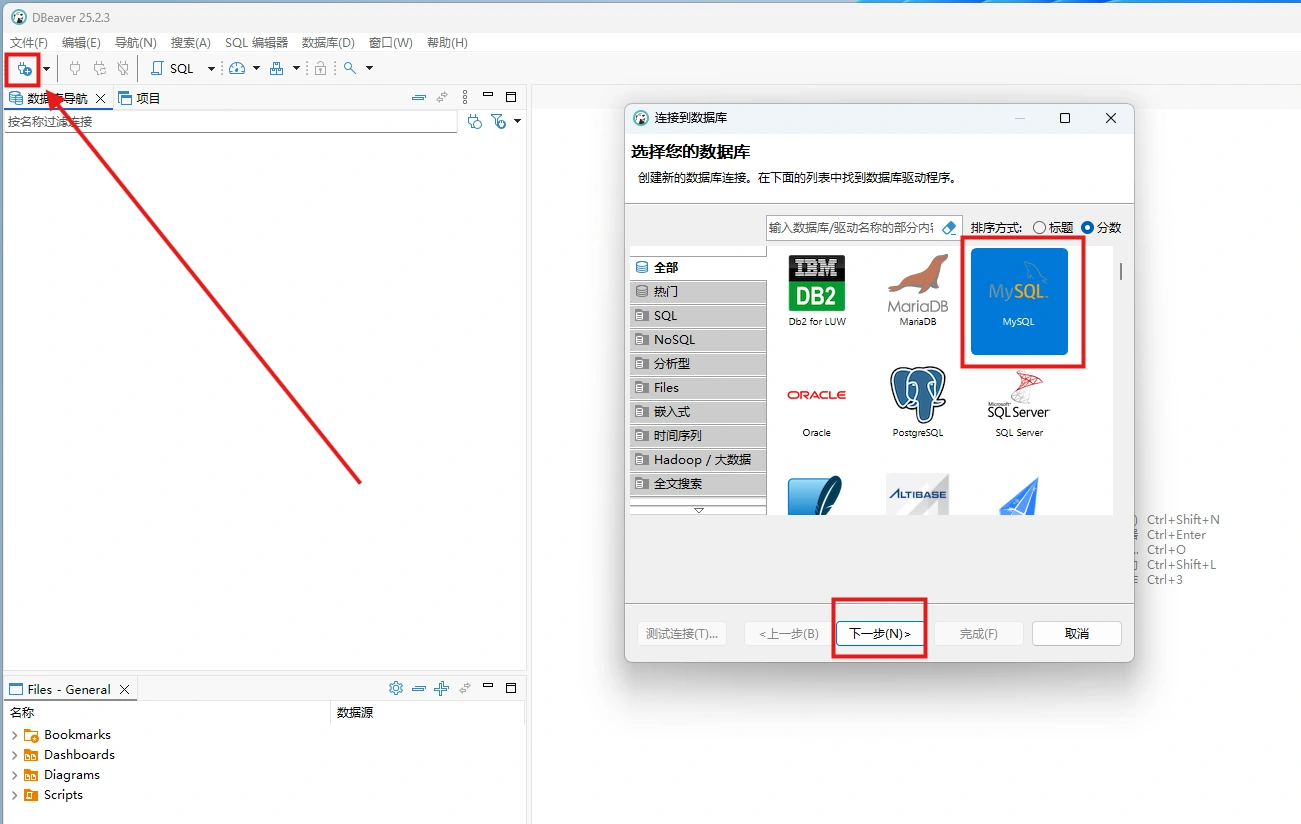
在左上角选择连接数据库,数据库类型选择MySQL
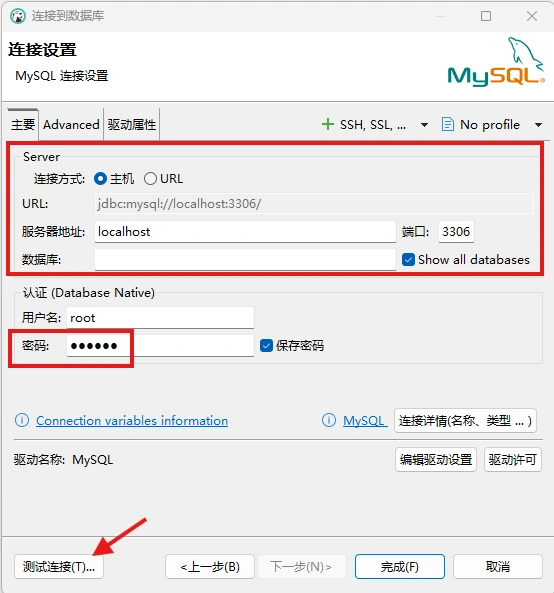
保持如图所示配置,密码输入最开始安装MySQL时设置的root密码,然后点击测试连接
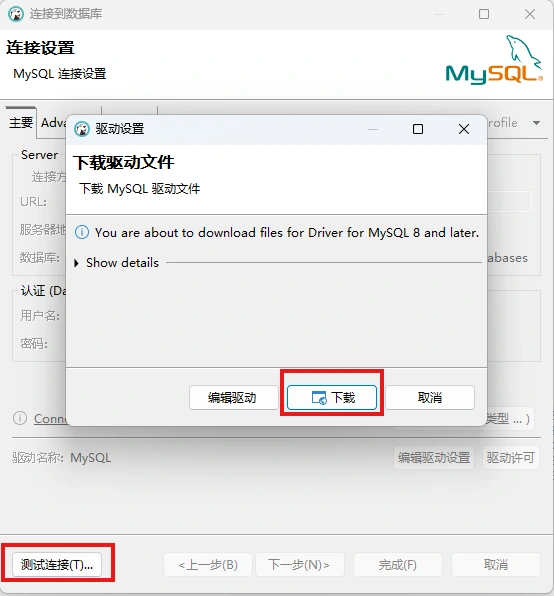
在弹出的驱动设置中选择下载
下载完成后测试连接会显示已连接
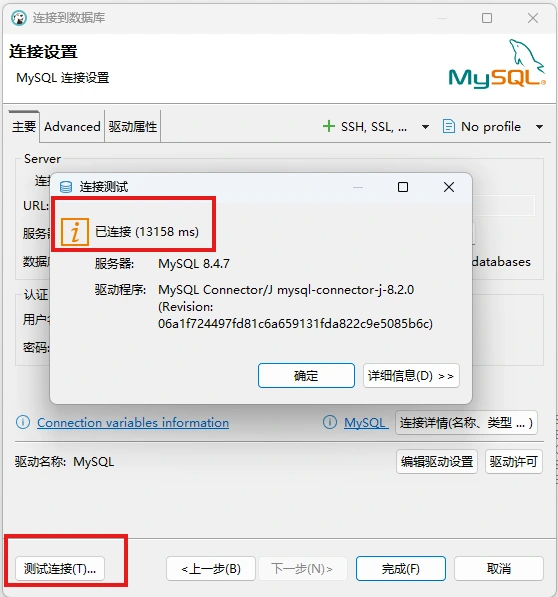
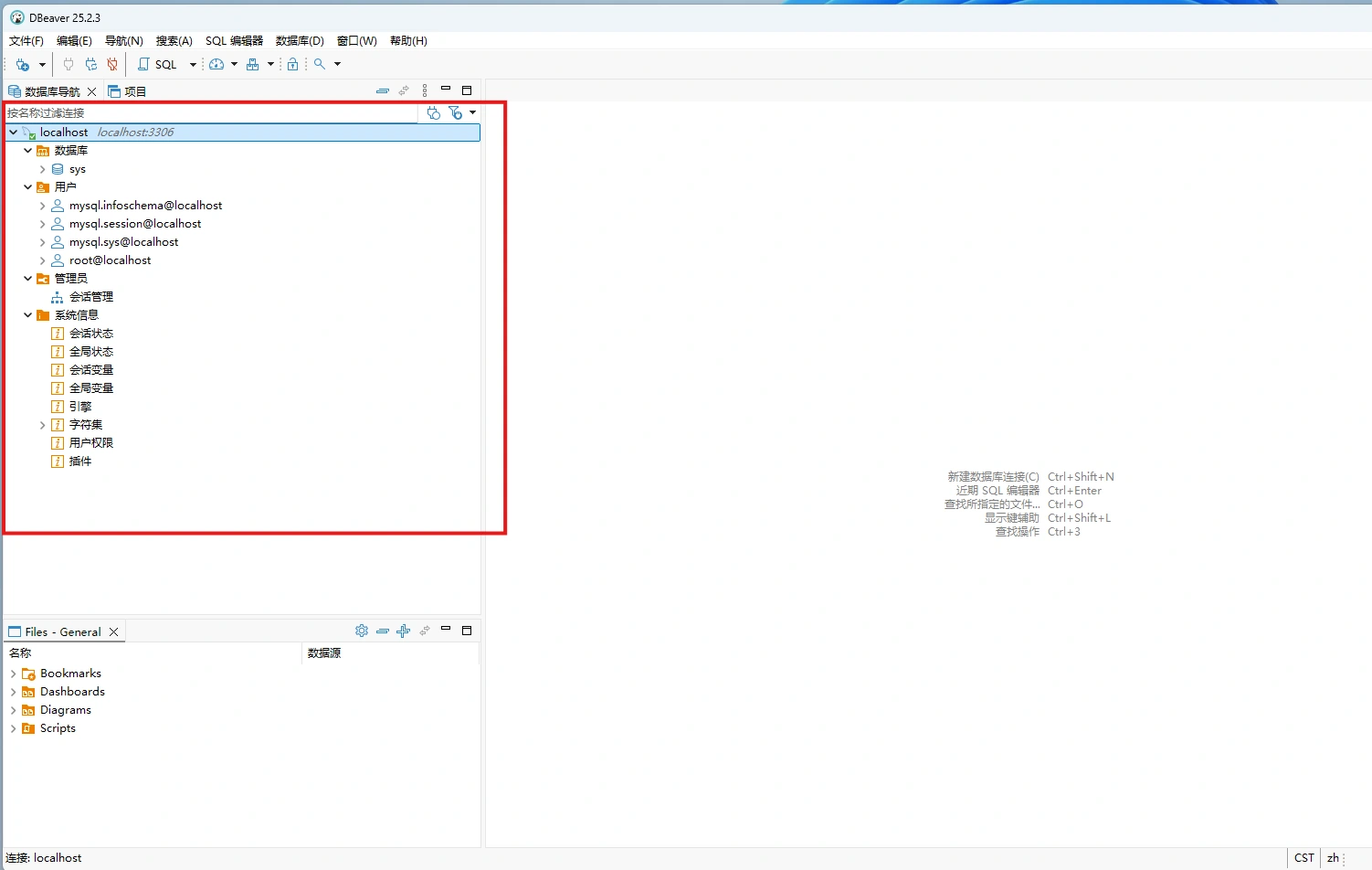
点击完成,即可连接并管理数据库
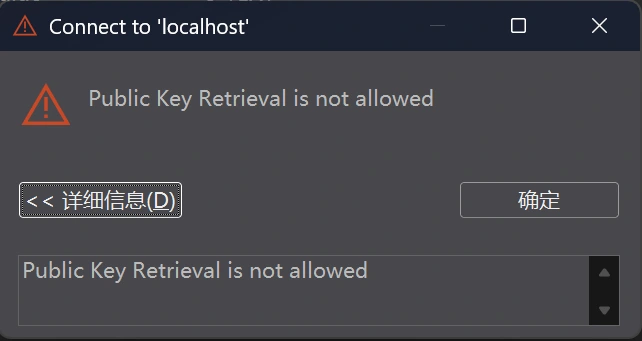
DBeaver 报错 Public Key Retrieval is not allowed 解决方法
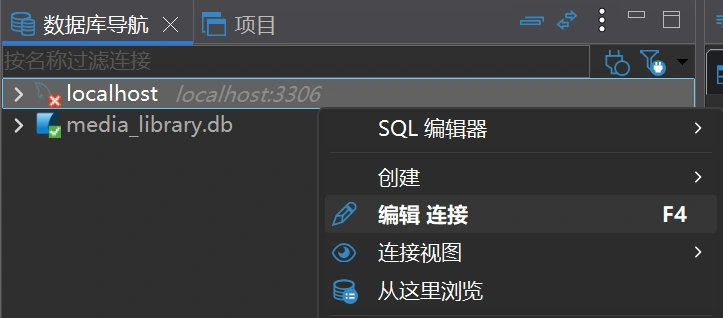
在你的数据库连接上右键选择编辑链接。
选择驱动属性,将allowPublicKeyRetrieval设置为TRUE
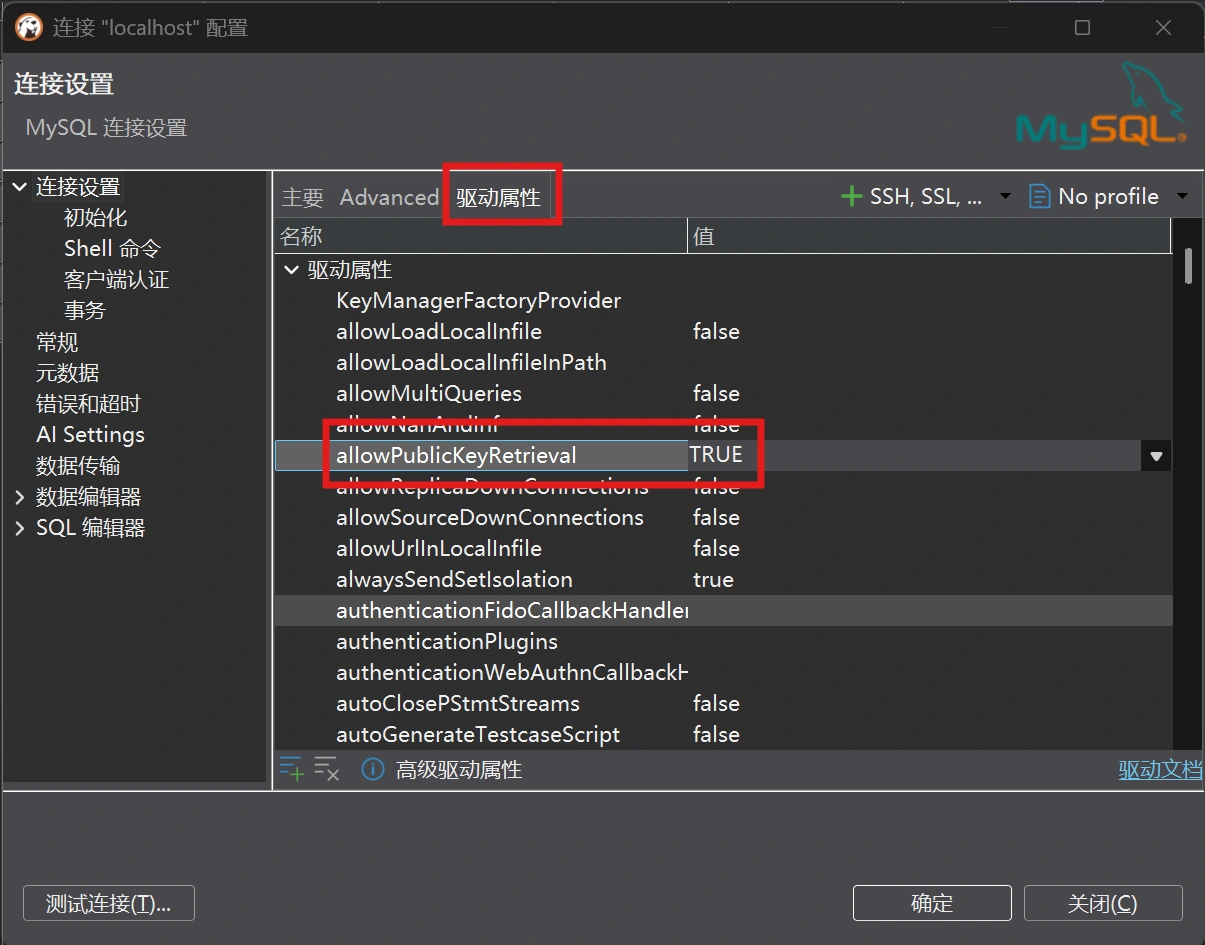
点击确定,重新连接即可。
IntelliJ IDEA 连接数据库(可选)
IntelliJ IDEA Community Edition这个版本默认不支持连接数据库,连接工具需要使用付费版本

但我们可以通过安装插件的方式使你的IntelliJ IDEA Community Edition支持数据库连接
注意:如果你通过了 JetBrains 学生认证 并且使用 IntelliJ IDEA Ultimate 那么下面的教程不适合你 请参考官方连接教程: https://www.jetbrains.com/zh-cn/help/idea/connecting-to-a-database.html
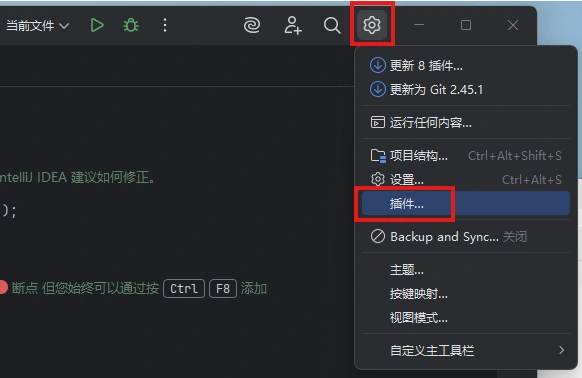
打开 IntelliJ IDEA Community Edition,点击右上部分的设置按钮,选择插件
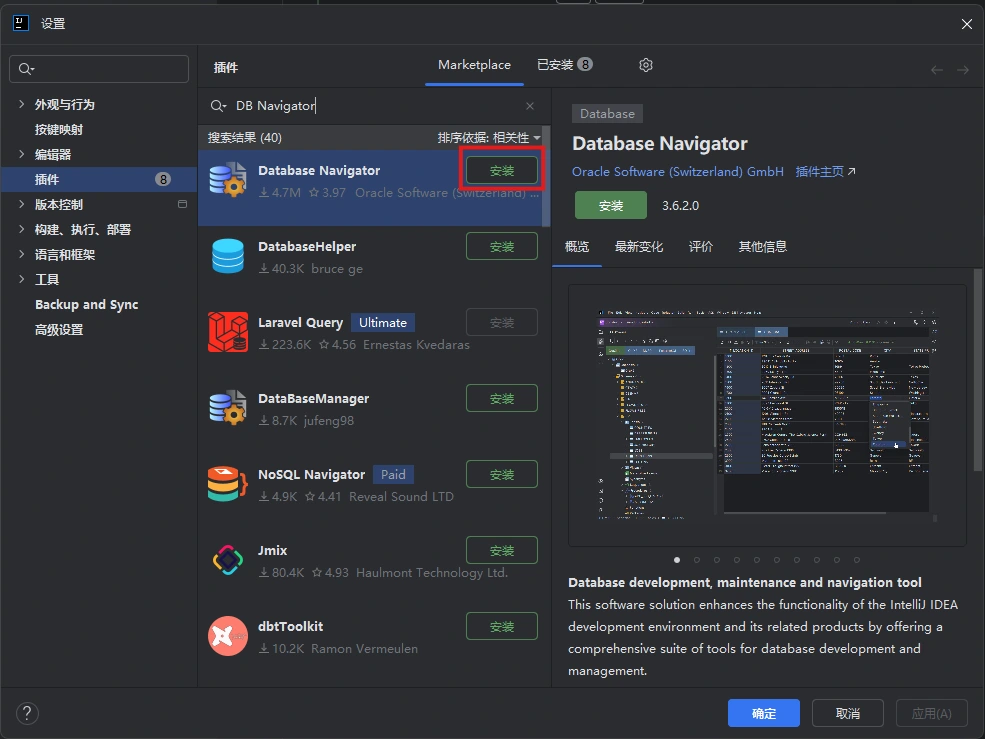
在搜索框中输入 DB Navigator 并安装,安装完成后点击重启IDE
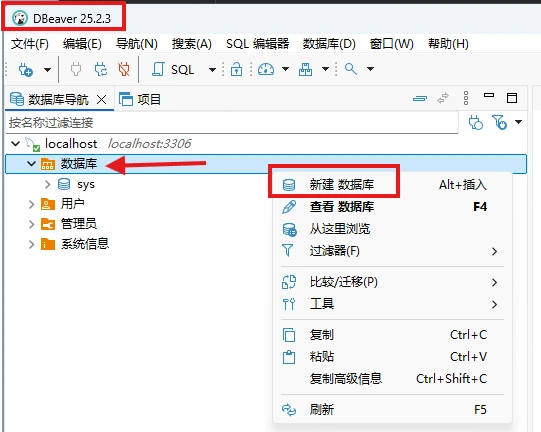
在DBeaver中新建数据库来给你的项目使用
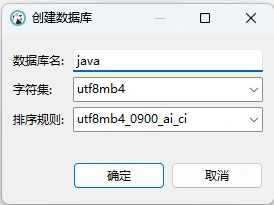
名称自拟,其他默认
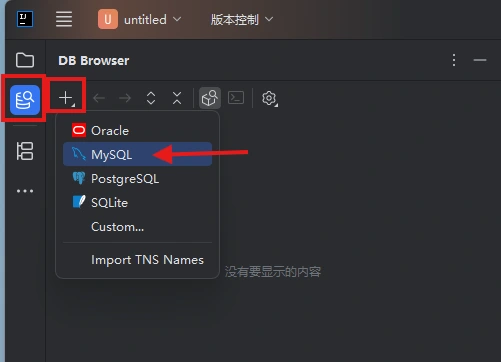
回到IDEA,点击左侧DB Browser图标,点击加号,选择MySQL
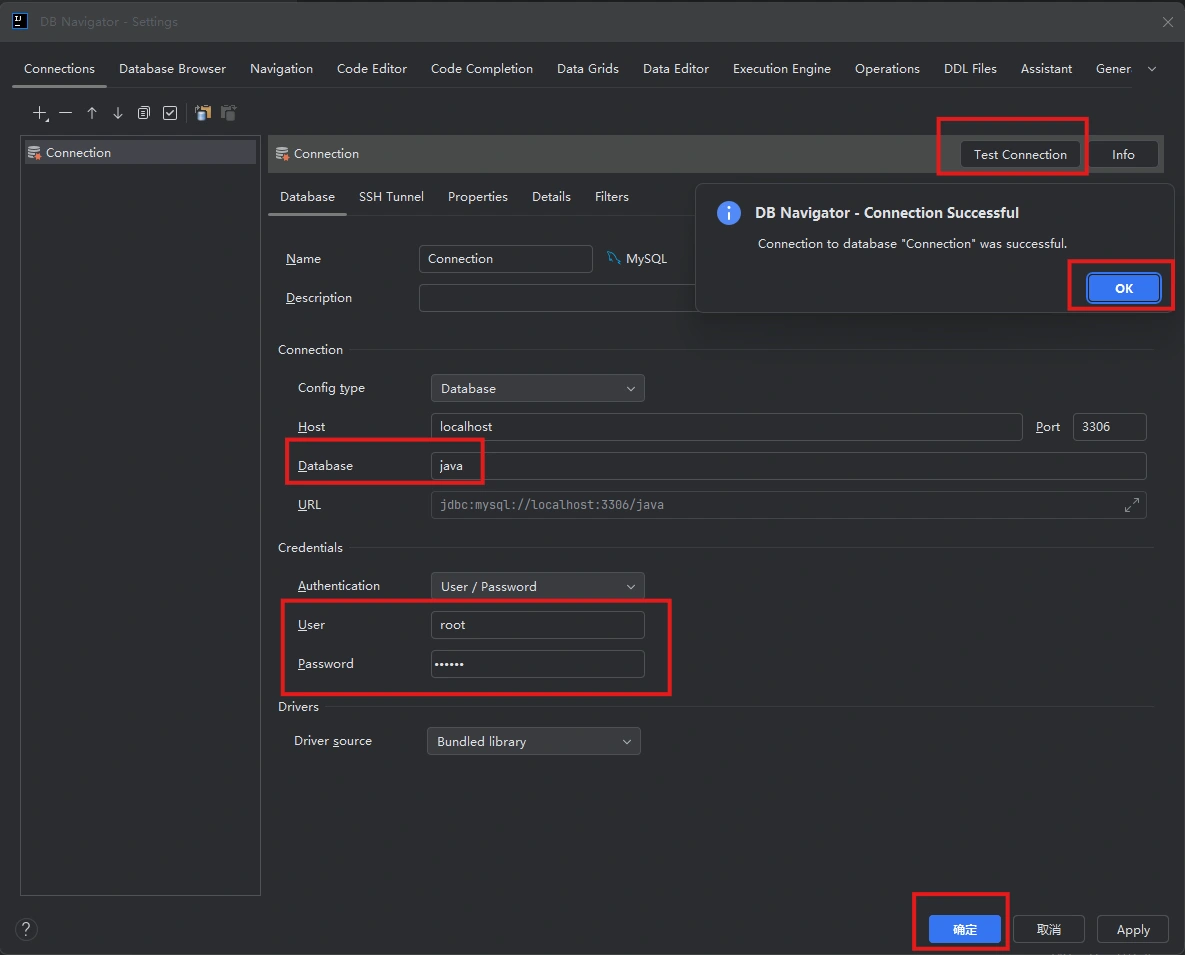
连接你刚创建的数据库,测试通过后即可确定保存
1
Java课程大作业安装配置MySQL数据库教程
https://www.sorkai.com/archives/javakemysql
评论